Call-tracking.by × amoCRM

Как передать источник звонка в amoCRM, если у вас нет телефонии

Для сайтов, где в amoCRM не подключена телефония: звонки не создают контакты и сделки сами по себе, интеграция строится только на связке Call-tracking.by ↔ amoCRM.

ШАГ 1

Войдите в amoCRM под аккаунтом с правами администратора

ШАГ 2

Подключите интеграцию в личном кабинете колл-трекинга

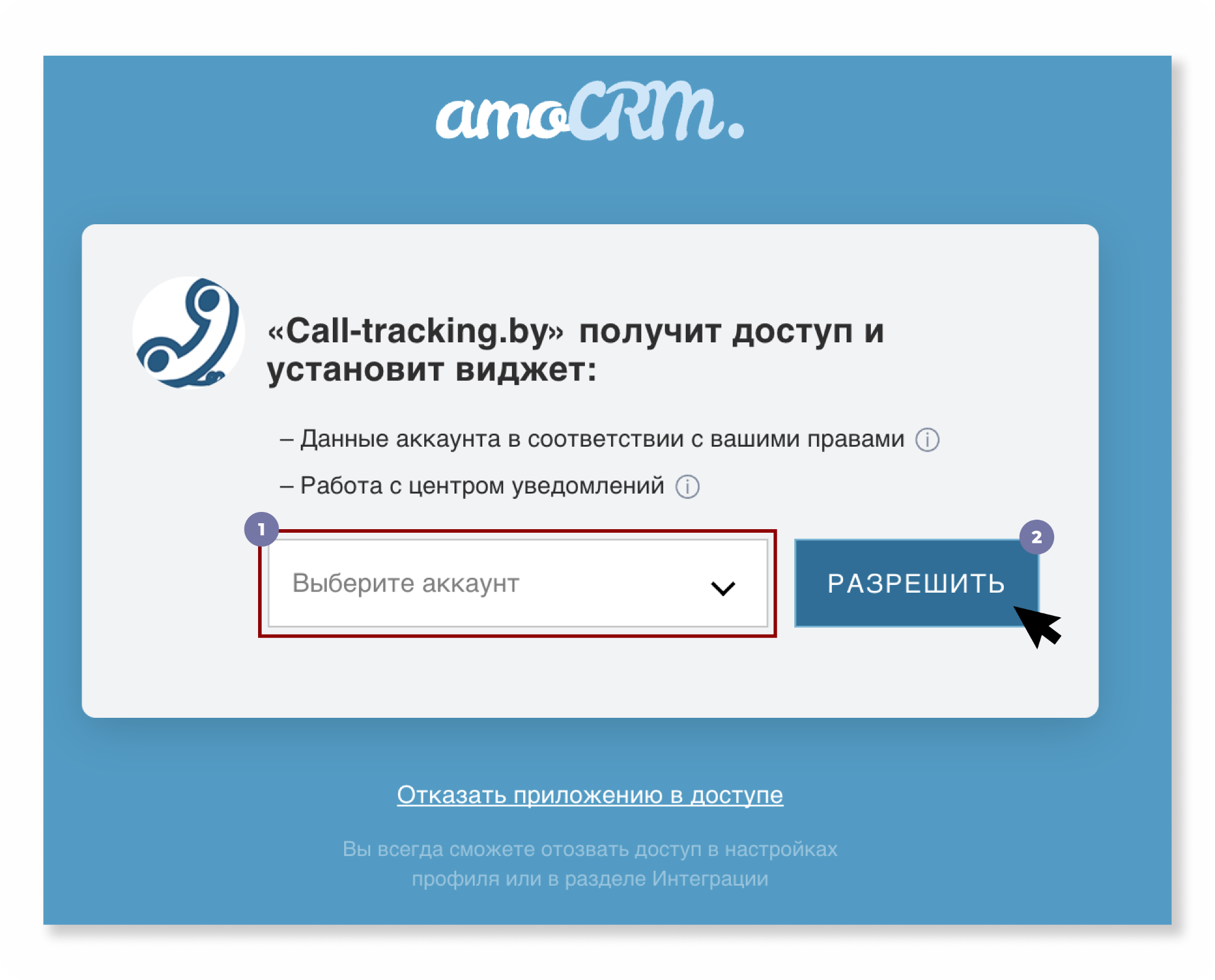
Откройте «Интеграции» в меню слева → выберите amoCRM → выберите аккаунт amoCRM, который необходимо подключить → нажмите «Разрешить».
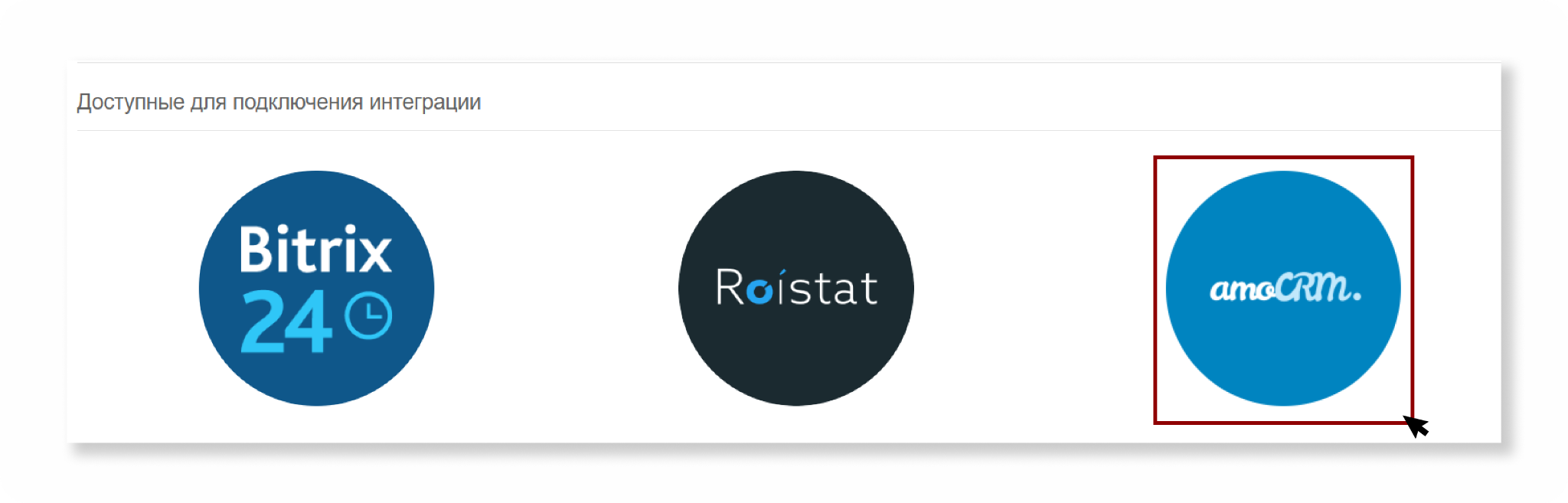
Иконка amoCRM в списке доступных для подключения интеграций
1. Выберите amoCRM в списке интеграций
Окно авторизации amoCRM: выбор аккаунта и кнопка Разрешить
2. Выберите аккаунт и нажмите «Разрешить»
ШАГ 3

Настройка интеграции

Выберите amoCRM → «Показать настройки». Настройки интеграции разбиты на 6 вкладок:
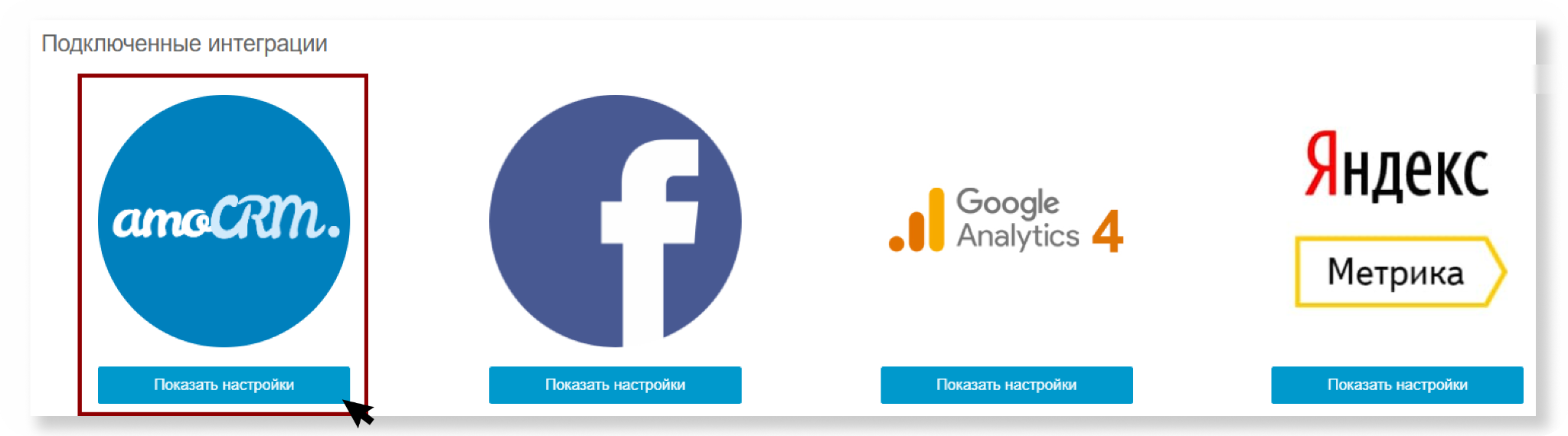
Кнопка Показать настройки у подключённой интеграции amoCRM
Нажмите «Показать настройки»
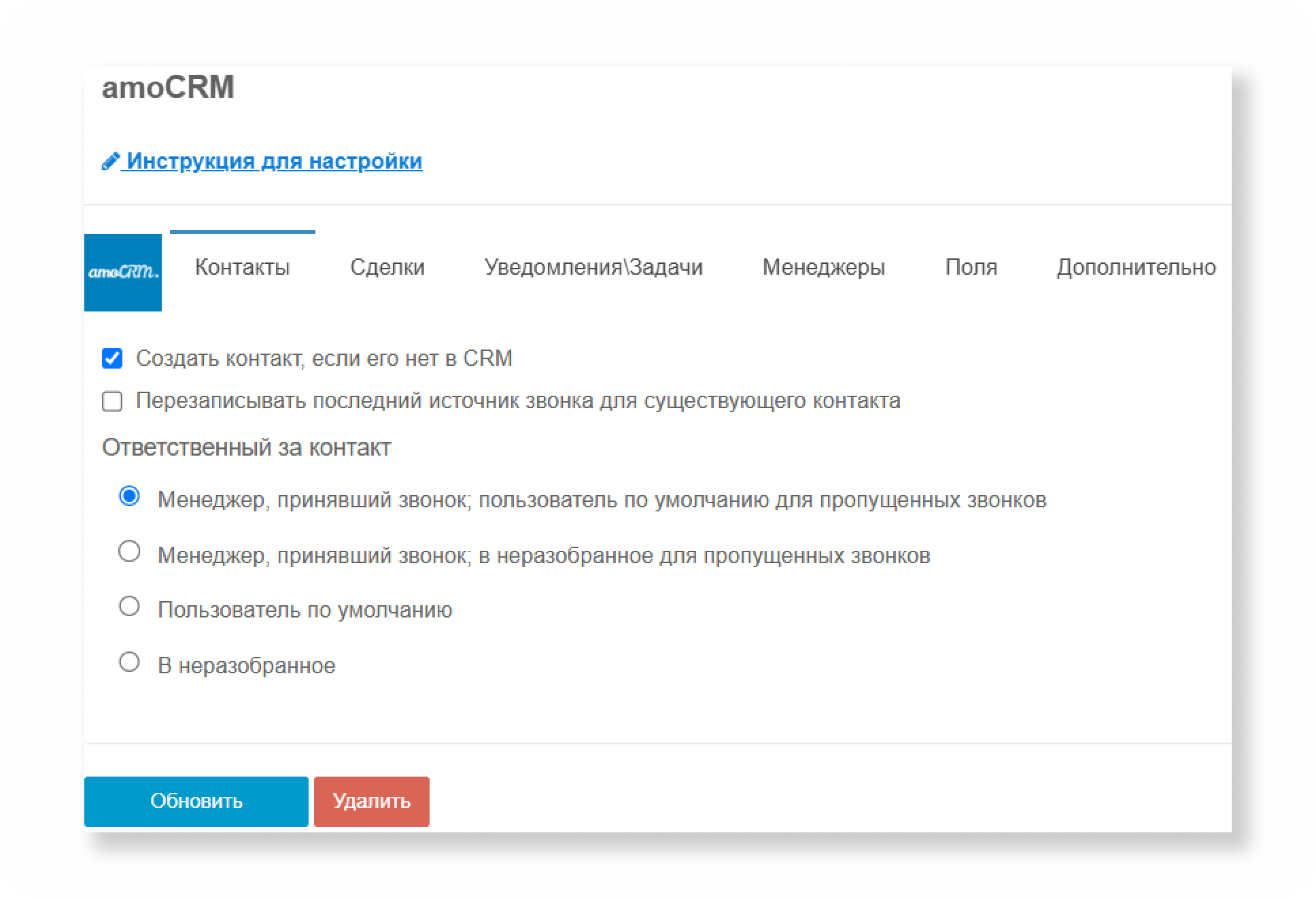
Контакты
Вкладка «Контакты». Правила создания контакта при звонке, назначение ответственного и перезапись источника у повторных звонков.
Правила создания контакта при звонке, назначение ответственного и перезапись источника у повторных звонков.
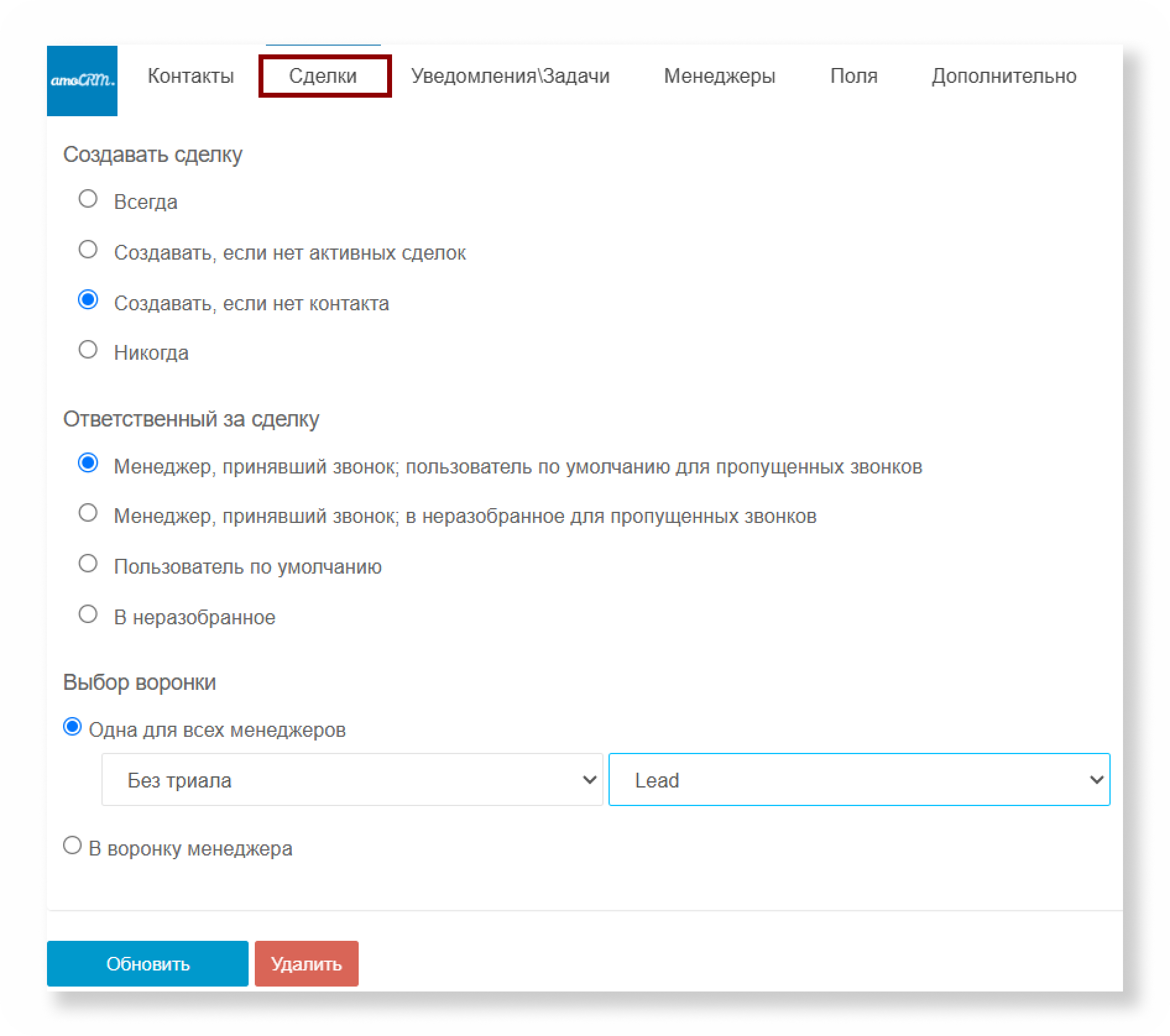
Сделки
Вкладка «Сделки». Когда создавать сделку, кто за неё отвечает и в какую воронку направлять. Важно: воронку можно выбрать только если сделки по умолчанию не попадают в «Неразобранное».
Когда создавать сделку, кто за неё отвечает и в какую воронку направлять.
⚠️ Воронку можно выбрать только если сделки по умолчанию не попадают в «Неразобранное».
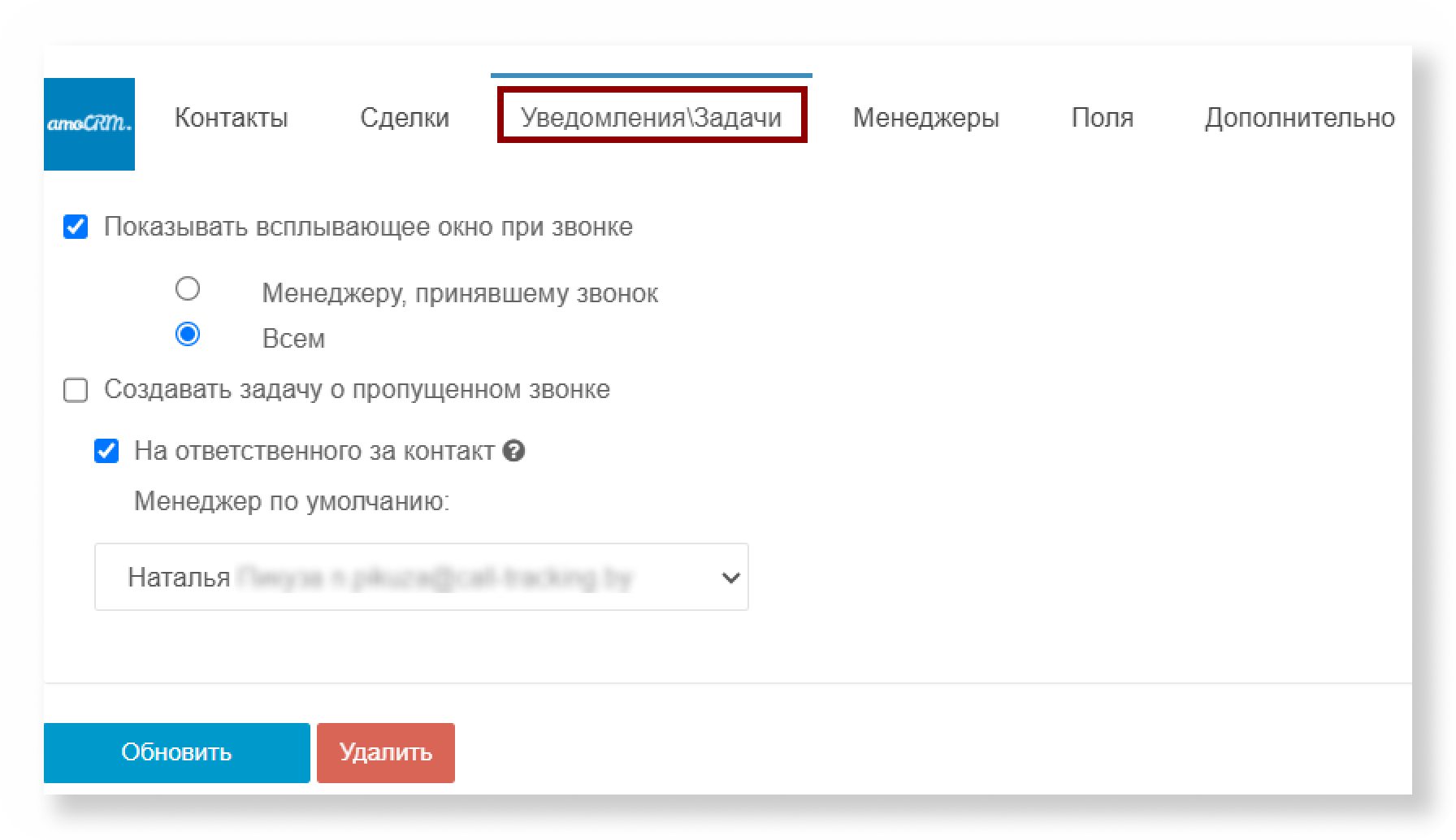
Уведомления/задачи
Вкладка «Уведомления/задачи». Показ всплывающего окна при звонке, постановка задач о пропущенных вызовах и назначение ответственного.
Показ всплывающего окна при звонке, постановка задач о пропущенных вызовах и назначение ответственного.
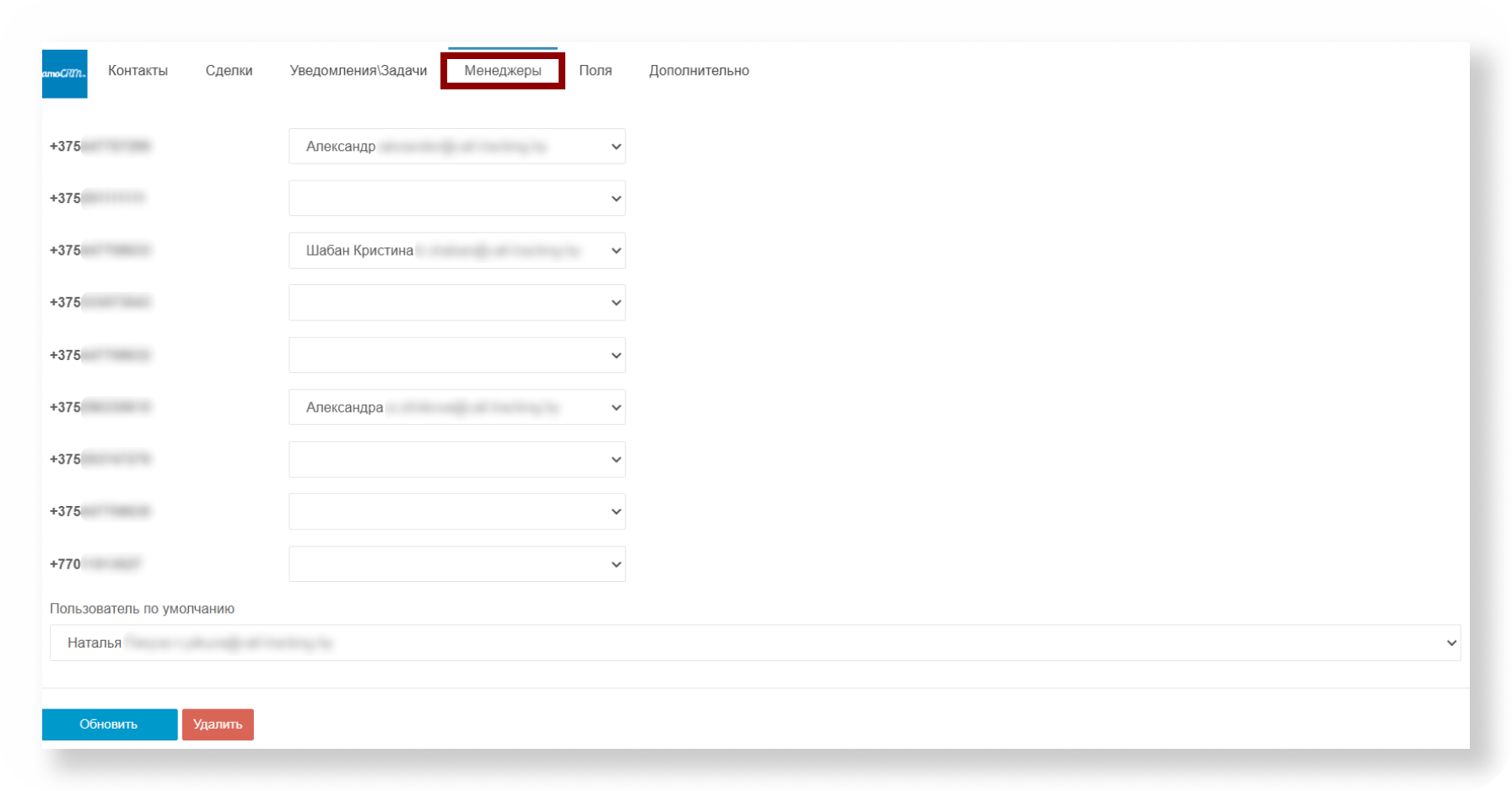
Менеджеры
Вкладка «Менеджеры». Связь телефонных номеров с менеджерами, которые отвечают на звонки.
Связь телефонных номеров с менеджерами, которые отвечают на звонки.
Дополнительно
В этом блоке настраивать ничего не нужно.
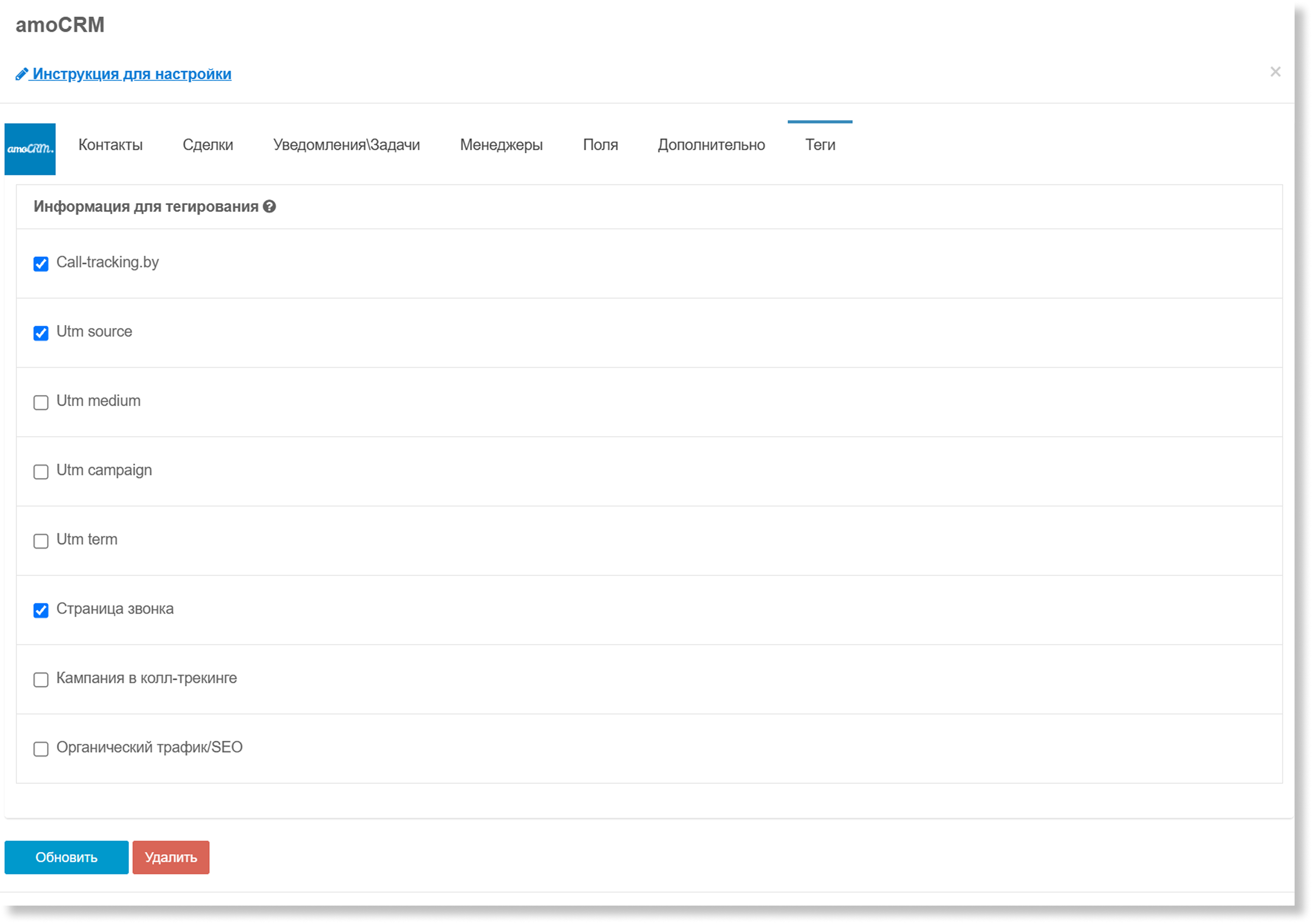
Теги
Вкладка «Теги». Отметьте флажками, какие данные попадут в теги контакта и сделки — невыбранные варианты передаваться не будут.
Отметьте флажками, какие данные попадут в теги контакта и сделки — невыбранные варианты передаваться не будут.

Поля

Укажите, какие данные передавать в amoCRM:

Название кампании в системе колл-трекингаAdv campaign
Источник звонкаSource
СтраницаPage
UTM SourceUtm source
UTM MediumUtm medium
UTM CampaignUtm campaign
Ключевое словоKeyword
Roistat IDRoistat ID
Google IDGA ID
Yandex IDYA ID
YCLIDYCLID (Yandex ClickID)
GCLIDGCLID (Google ClickID)

Также можно включить тегирование: передавать UTM-метки как теги в сделках и контактах, добавлять тег Call-tracking.by.
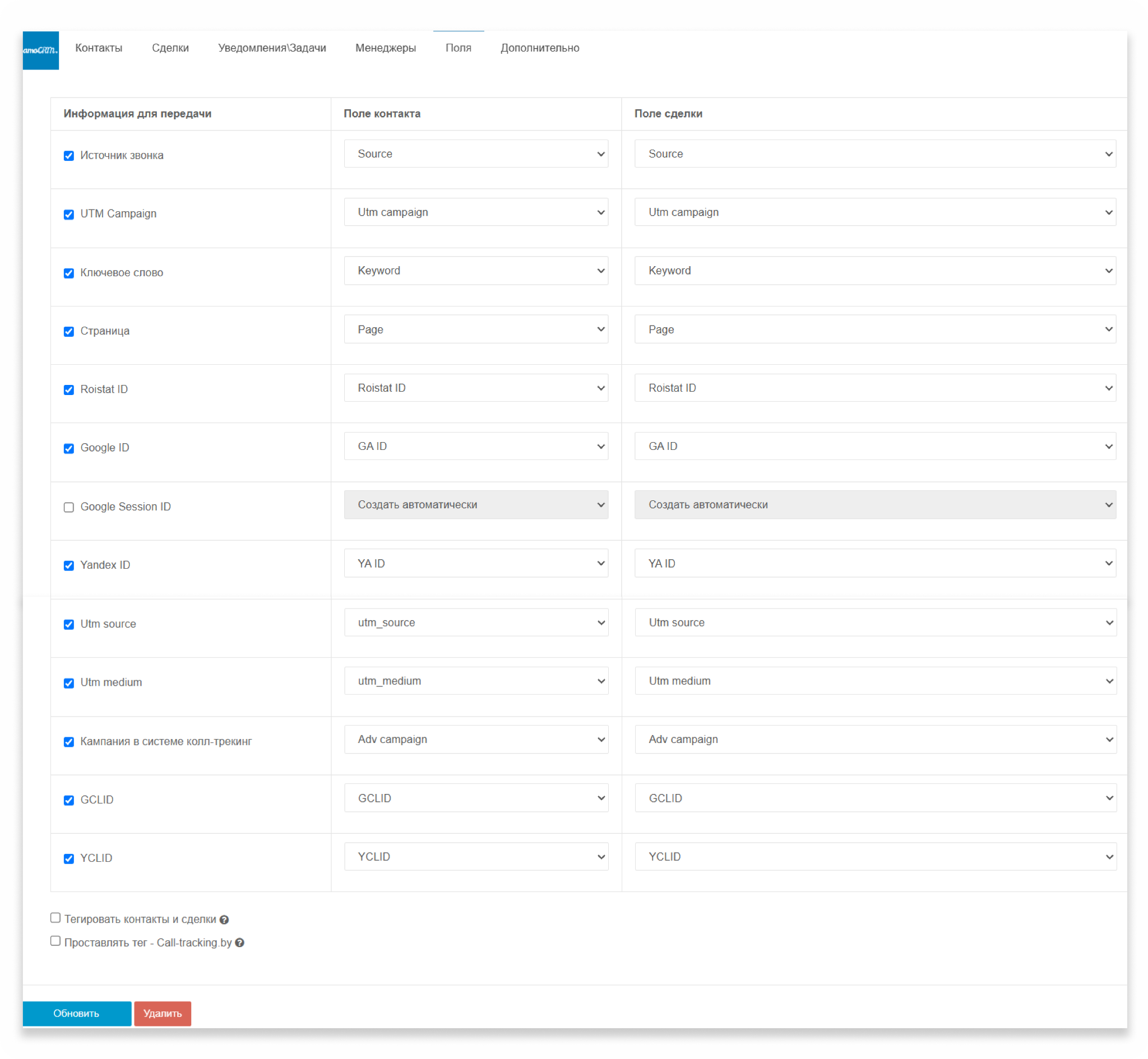
Вкладка Поля: сопоставление данных колл-трекинга с полями контакта и сделки
⚠️ Важно: колл-трекинг заполняет только пустые поля — если в поле уже что-то есть (например, слово «пусто»), записать в него данные не получится. Одно поле — один параметр: записать несколько параметров в одно поле нельзя, каждый нужно передавать в отдельное поле.

Почему важно передавать YCLID и GCLID в amoCRM?

YCLID и GCLID — это специальные параметры, которые Яндекс Директ и Google Ads добавляют к ссылке, когда пользователь переходит на сайт по рекламе. Они помогают определить, по какому рекламному объявлению пришёл клиент. Если передавать эти параметры в amoCRM, вы сможете:

отслеживать весь путь клиента от клика по рекламе до продажи;
передавать в Яндекс Директ и Google Ads информацию не только о звонках, но и о состоявшихся продажах;
обучать рекламные кабинеты на реальных сделках, а не только на обращениях.

Как работает интеграция?

Если менеджер ответил на звонок

Когда поступает звонок, колл-трекинг ищет в amoCRM контакт по номеру телефона клиента и менеджера — в соответствии с настройками раздела «Менеджеры». Если контакт найден и включена опция «Перезаписывать последний источник звонка для существующего контакта», система обновит источник звонка. Если контакта нет, колл-трекинг выполнит действие, выбранное на вкладке «Контакты»: создаст контакт, обновит существующий или отправит обращение в «Неразобранное».

Затем система обработает сделку в соответствии с настройками: создаст новую сделку, создаст сделку только при отсутствии активной, либо отправит обращение в «Неразобранное». Если включена опция «Показывать всплывающее окно при звонке», карточка звонка откроется у менеджера, принявшего вызов, или у всех менеджеров — в зависимости от настроек.

После завершения разговора система закроет задачу по пропущенному звонку (если она была создана), закроет заявку в «Неразобранном» (если она была создана) и сохранит звонок в amoCRM, прикрепив запись разговора.
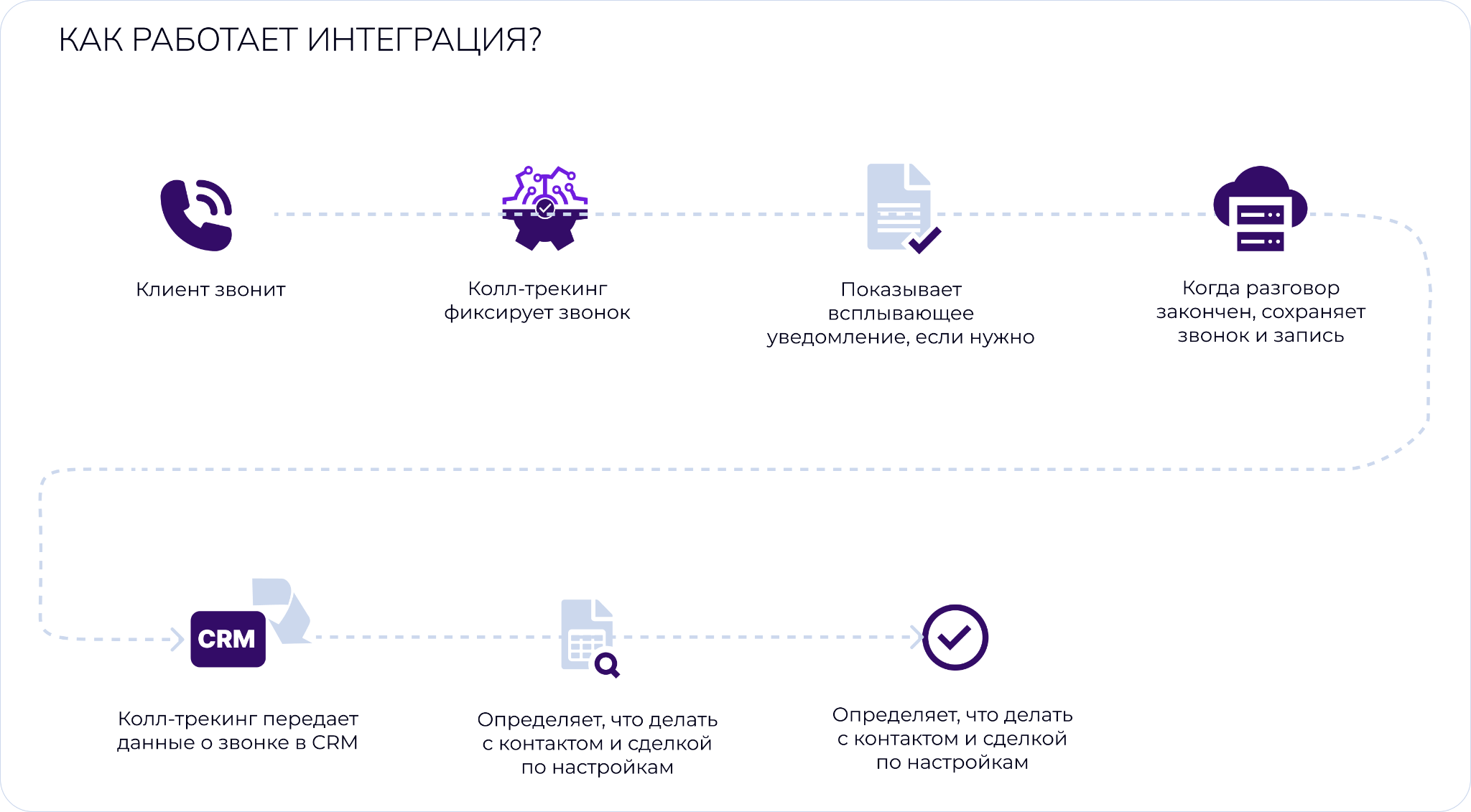
Схема работы интеграции: от звонка клиента до сохранения данных в CRM

Если звонок пропущен

Даже если менеджер не ответил, данные о звонке всё равно попадут в amoCRM. Колл-трекинг поставит задачу о пропущенном вызове — ответственным будет пользователь по умолчанию, указанный в настройках на вкладке «Менеджеры».

Автор статьи: Aliaksandra Sitnikava