
Как передать источник звонка в Bitrix24, если у вас нет телефонии
Для сайтов, где в Bitrix24 не подключена телефония: звонки не создают контакты, лиды и сделки сами по себе, интеграция строится только на связке Call-tracking.by ↔ Bitrix24.
Подключите интеграцию в личном кабинете колл-трекинга
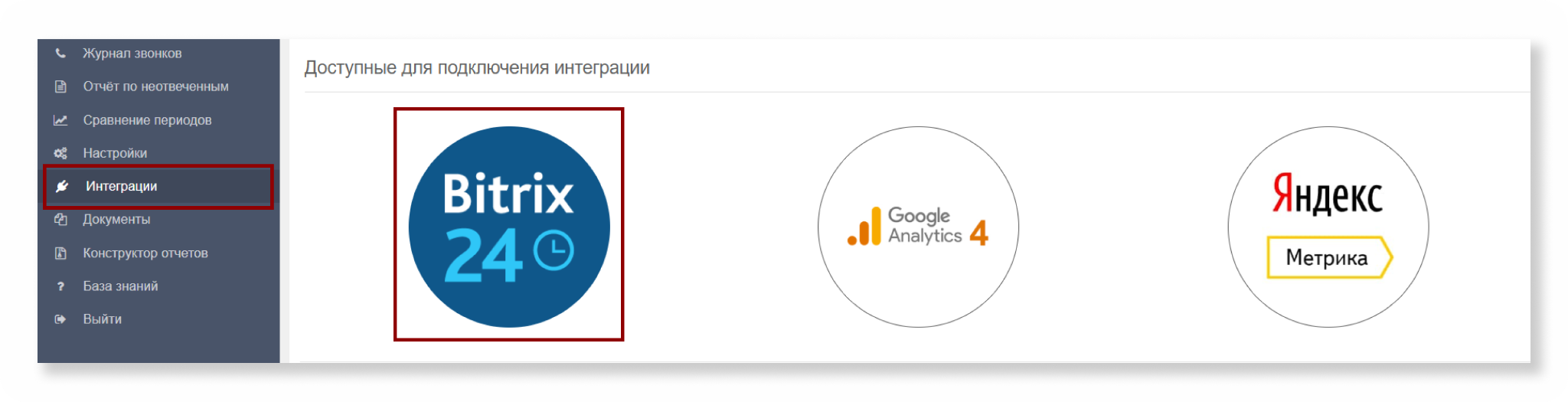
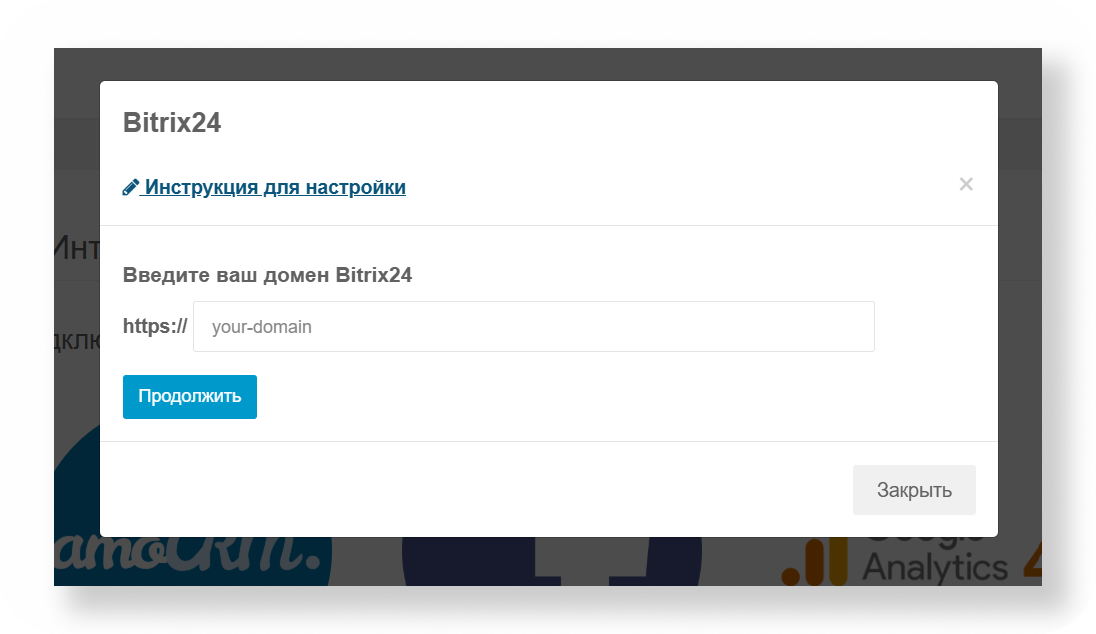
Откройте «Интеграции» в меню слева → выберите Bitrix 24 → укажите ваш домен → нажмите «Продолжить».
Установите приложение «Импорт звонков»
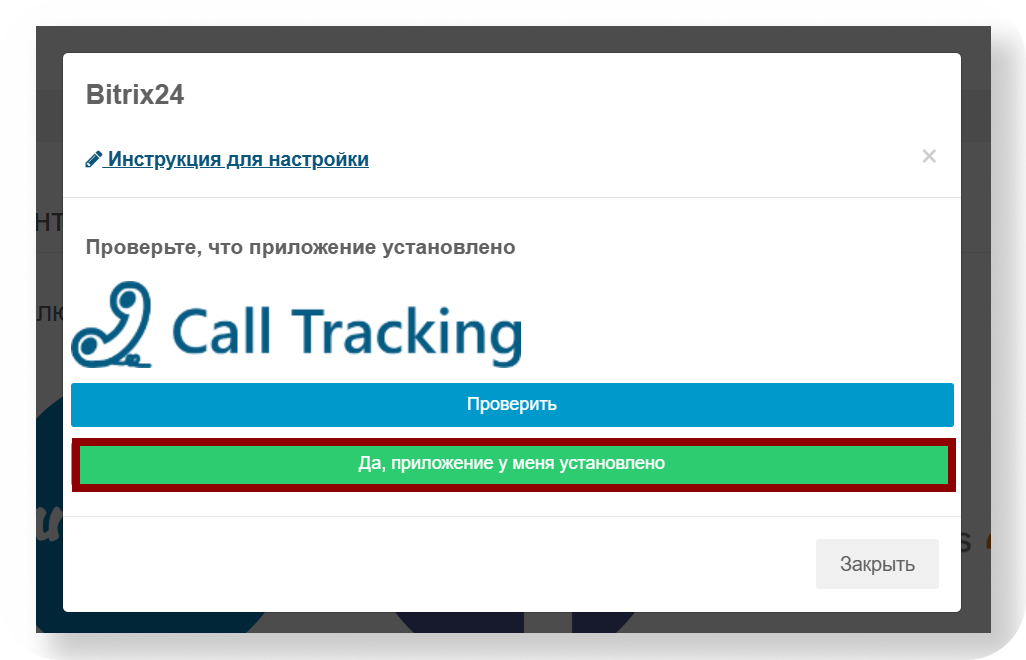
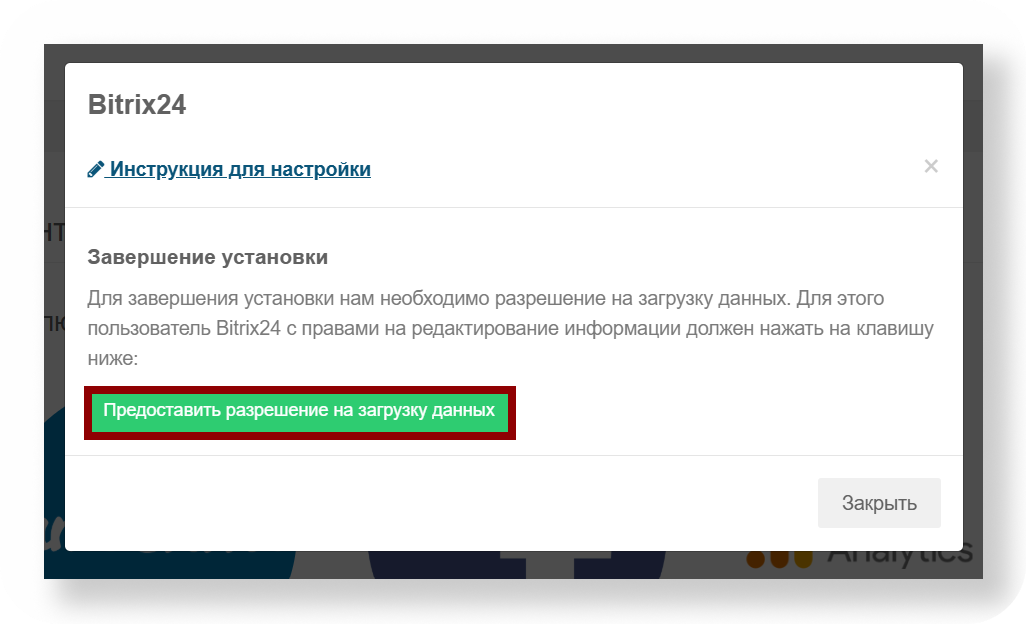
Зайдите в Bitrix24 → откройте «Маркет» → в поиске найдите приложение «Импорт звонков» и установите его → вернитесь в личный кабинет колл-трекинга → нажмите «Да, приложение у меня установлено» → нажмите «Предоставить разрешение на загрузку данных».

Проверьте номера сотрудников
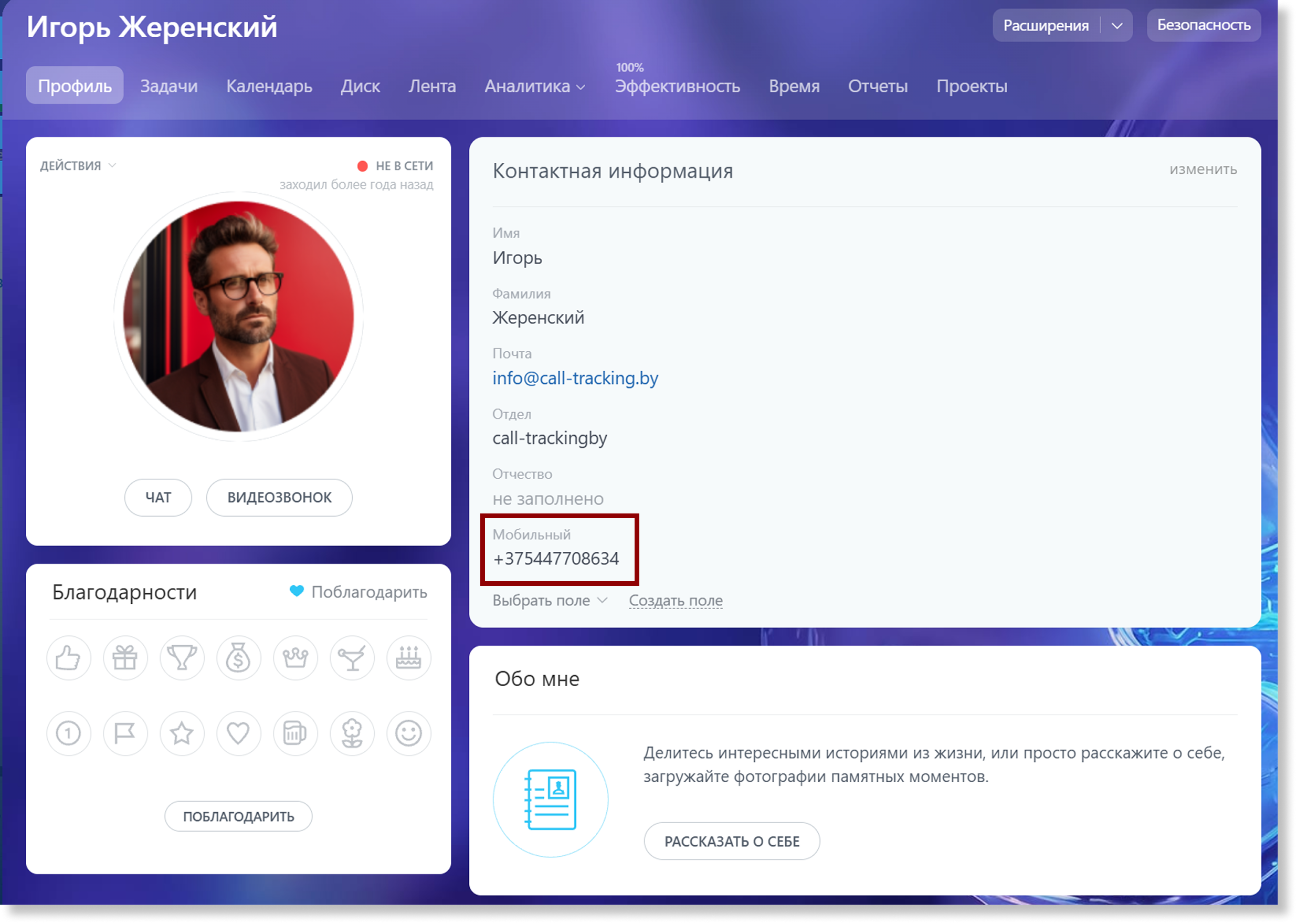
Убедитесь, что у всех сотрудников, которые отвечают на звонки, в Bitrix24 заполнено поле «Мобильный телефон». Номер нужно указывать в международном формате, без пробелов и дополнительных символов — например: +375291234567. По этому номеру колл-трекинг определяет менеджера, который принял звонок, и назначает его ответственным за лид или сделку.
Настройте интеграцию
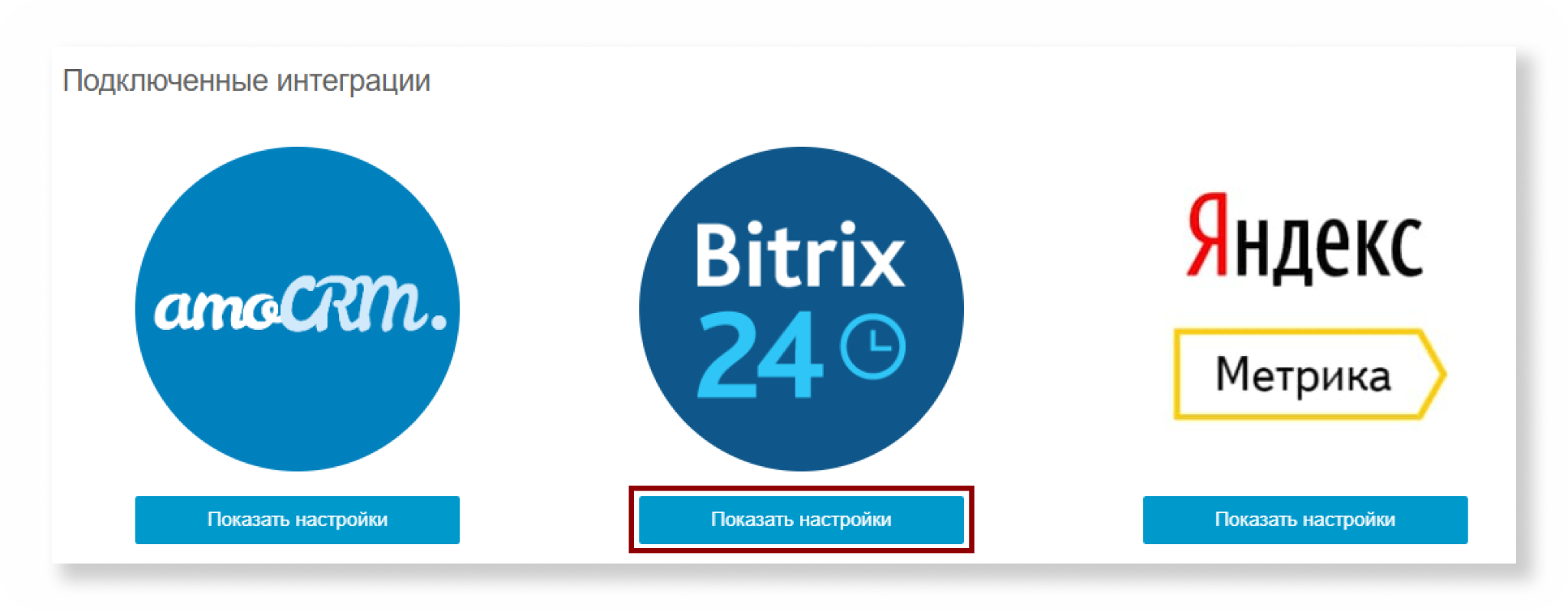
В списке подключённых интеграций найдите Bitrix24 → нажмите «Показать настройки».
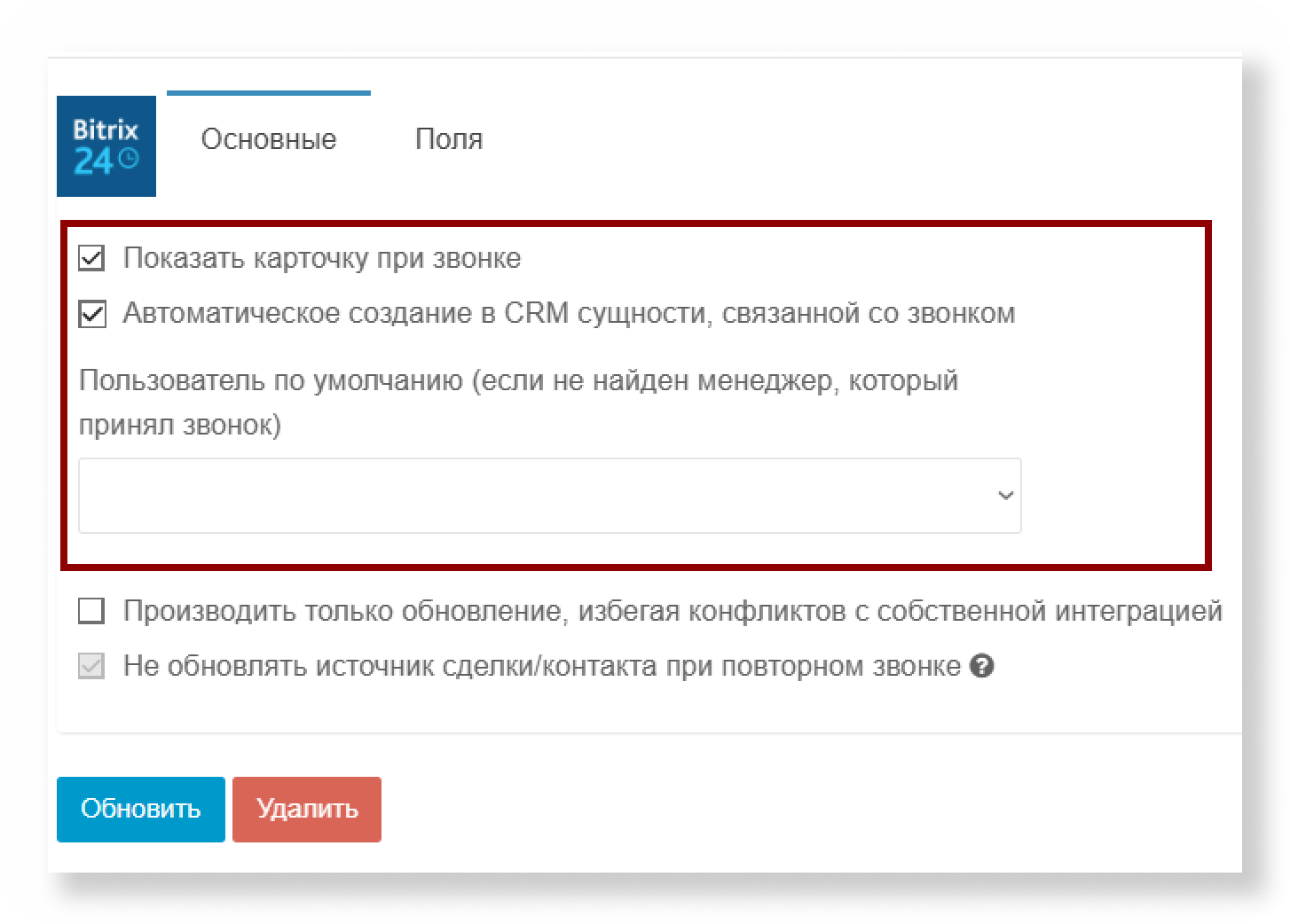
Вкладка «Основные»
Если нужно, включите показ карточки при звонке; включите автоматическое создание в CRM сущности, связанной со звонком; выберите менеджера по умолчанию, который будет добавляться в контакт, лид или сделку, если не найден менеджер, принявший звонок.
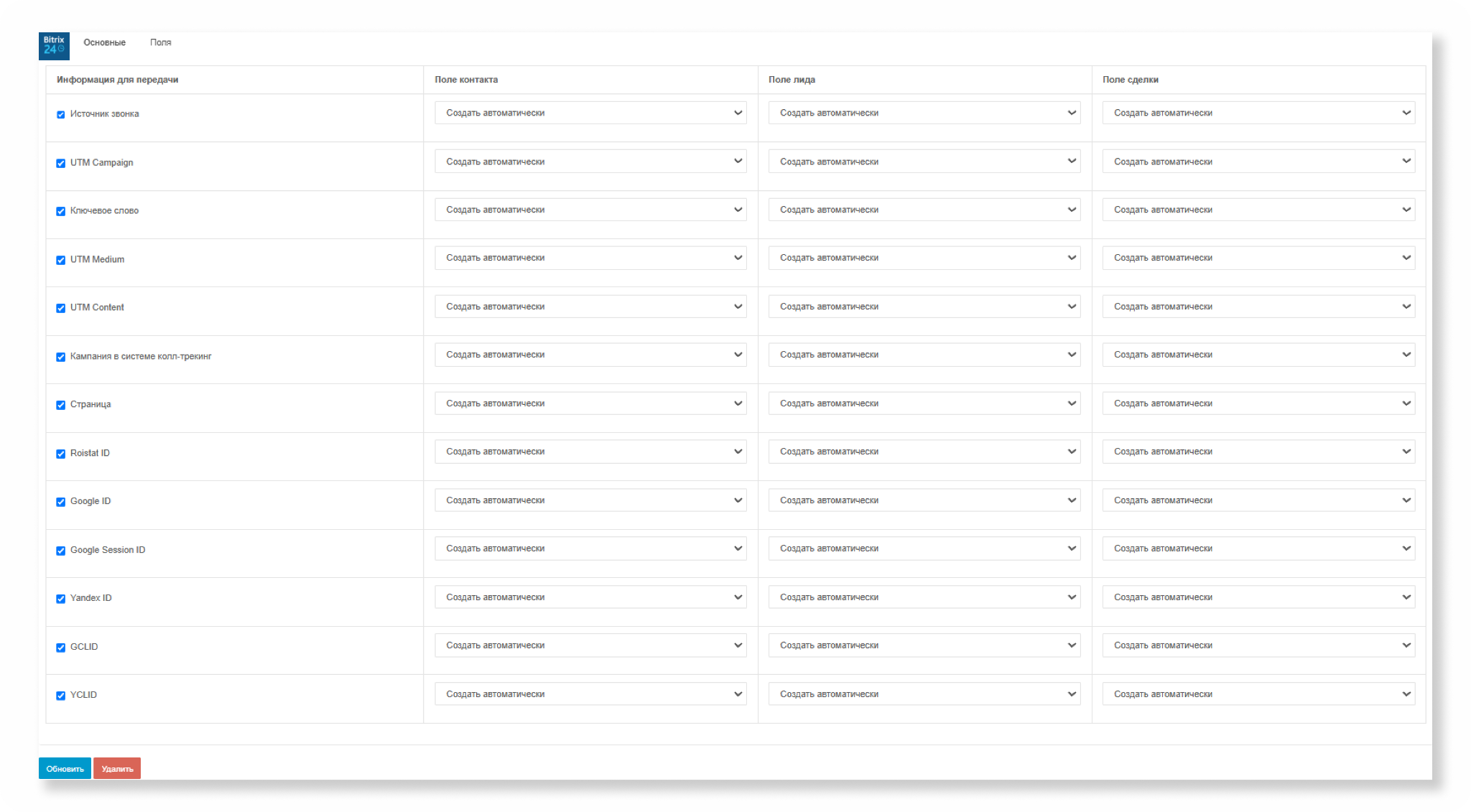
Вкладка «Поля»
Выберите, какие данные и в какие сущности будет передавать колл-трекинг. Например: источник звонка, кампания, страница входа, UTM Source, UTM Medium, UTM Campaign, ключевое слово, GA ID, YA ID, GCLID, YCLID.
Колл-трекинг заполняет только пустые поля. Если в поле уже есть любое значение — даже слово «пусто», пробел или другой символ, — система не сможет записать туда данные. Колл-трекинг отправляет данные о звонке в ту сущность, которая настроена в Bitrix24: в лид, в сделку или в контакт.
Частые вопросы
Какие сущности создаются в Bitrix24?
Зависит от режима работы Bitrix24: в классическом режиме каждый новый звонок создаёт лид; в простом режиме лиды не используются — система сразу создаёт контакт или компанию и автоматически открывает сделку. Подробнее о режимах работы — в документации Bitrix24.
Как обрабатываются повторные обращения?
По умолчанию Bitrix24 не создаёт новый лид, если у клиента уже есть активный лид или сделка — новый звонок добавится к существующей сущности. При необходимости это поведение можно изменить в настройках Bitrix24.
Когда появится запись разговора?
После завершения звонка запись будет обработана и через 10–15 секунд автоматически появится в Bitrix24 — в карточке лида, сделки, контакта или компании, а также в истории звонков.
Как работает интеграция?
Когда клиент звонит, Bitrix24 определяет менеджера по его номеру телефона и показывает карточку звонка. В зависимости от настроек интеграция автоматически создаст нужную сущность — лид, контакт или сделку. Через несколько секунд после звонка колл-трекинг заполнит поля в созданной сущности, выбранные в настройках интеграции, и прикрепит к сущности ссылку на запись разговора.
Если на звонок клиента не ответили, он попадёт в Bitrix24 со статусом «Пропущенный». Чтобы менеджер не забыл перезвонить, будет создано дело по пропущенному звонку.